Nội dung chính
Windows 11 Pro: Giải pháp hệ điều hành tối ưu cho doanh nghiệp và chuyên gia
Trong kỷ nguyên số hóa hiện nay, việc lựa chọn một hệ điều hành không chỉ dừng lại ở giao diện đẹp mắt mà còn phải đáp ứng các tiêu chuẩn khắt khe về bảo mật và hiệu suất. Windows 11 Pro chính là câu trả lời của Microsoft dành cho phân khúc người dùng chuyên nghiệp và các doanh nghiệp. Được xây dựng trên nền tảng vững chắc của Windows 10 nhưng mang trong mình những cải tiến vượt bậc về công nghệ ảo hóa, quản lý dữ liệu và khả năng bảo vệ thông tin, Win 11 Pro không chỉ là một công cụ làm việc mà còn là một lá chắn an ninh vững chắc. Bài viết này sẽ phân tích chi tiết lý do tại sao phiên bản Pro lại trở thành vị thế dẫn đầu trong hệ sinh thái Microsoft hiện nay.
Windows 11 Pro là gì? Tổng quan về hệ điều hành thế hệ mới
Windows 11 Pro là phiên bản hệ điều hành cao cấp được Microsoft chính thức phát hành vào ngày 05/10/2021. Đây là phiên bản được thiết kế chuyên biệt để phục vụ nhu cầu của các chuyên gia IT, nhà sáng tạo nội dung và các tổ chức doanh nghiệp từ quy mô nhỏ đến lớn. Khác với phiên bản Home hướng đến người dùng phổ thông với các nhu cầu giải trí cơ bản, Windows 11 Pro tập trung vào việc tối ưu hóa quy trình làm việc chuyên sâu và tăng cường khả năng kiểm soát hệ thống.
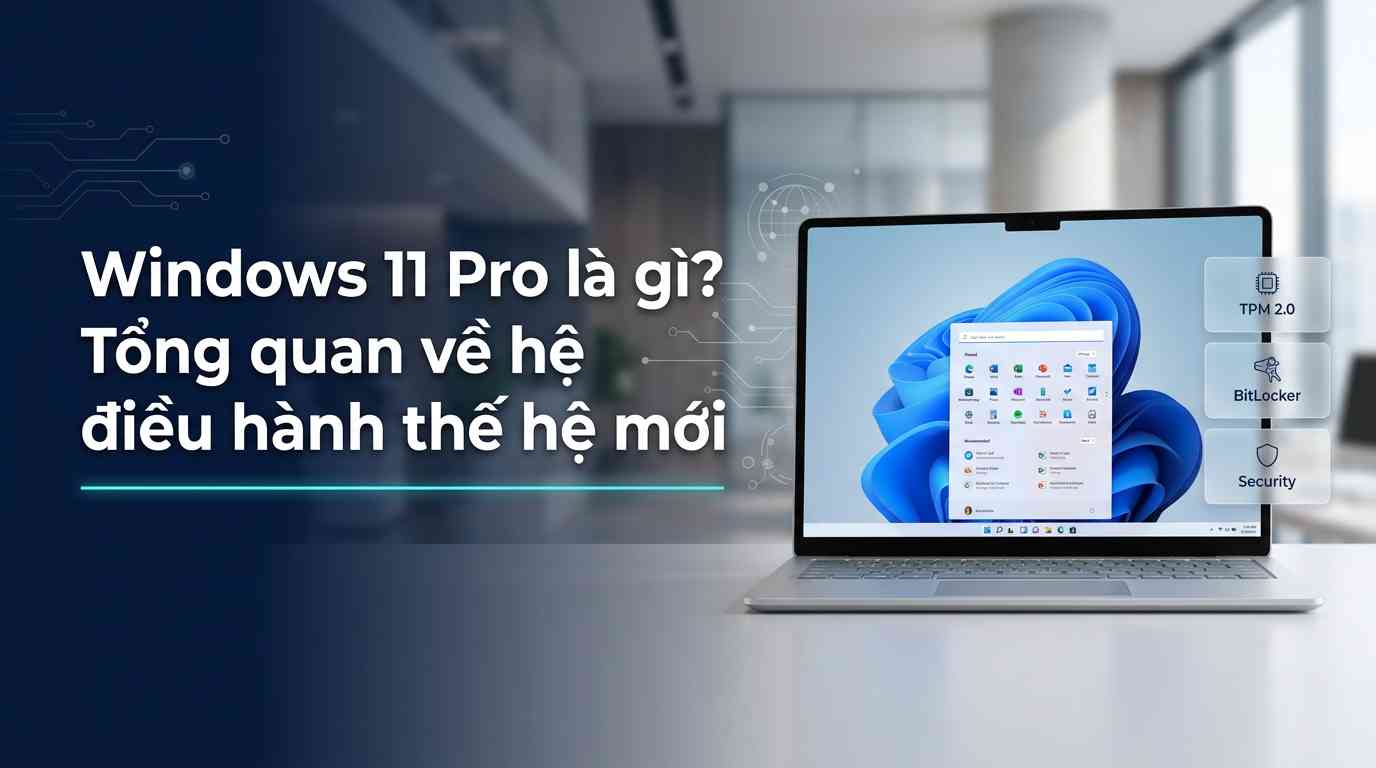
Về mặt thẩm mỹ, Win 11 Pro mang đến ngôn ngữ thiết kế Fluent Design với các góc bo tròn, thanh Taskbar được căn giữa và menu Start tối giản, tạo cảm giác hiện đại và tinh tế. Tuy nhiên, giá trị thực sự của nó nằm ở “lớp vỏ” bên trong. Hệ điều hành này tích hợp sẵn các công cụ quản lý từ xa, khả năng triển khai ứng dụng hàng loạt và các giao thức bảo mật phần cứng nghiêm ngặt. Đối với các doanh nghiệp, đây là nền tảng quan trọng để duy trì sự ổn định và tính liên tục của hệ thống trong môi trường làm việc hybrid (kết hợp giữa văn phòng và từ xa).
Sự khác biệt cốt lõi giữa Windows 11 Pro và Windows 11 Home
Nhiều người dùng thường thắc mắc liệu có cần thiết phải nâng cấp lên bản Pro hay không. Câu trả lời nằm ở giới hạn phần cứng và các tính năng quản trị đặc thù. Dưới đây là bảng so sánh nhanh giữa hai phiên bản:
| Tính năng | Windows 11 Home | Windows 11 Pro |
|---|---|---|
| Hỗ trợ RAM tối đa | 128 GB | 2 TB (2048 GB) |
| Hỗ trợ số lượng CPU | 1 CPU | 2 CPU |
| Số lõi CPU tối đa | 64 lõi | 128 lõi |
| Mã hóa BitLocker | Không | Có |
| Remote Desktop (Host) | Không | Có |
| Hyper-V / Sandbox | Không | Có |
| Quản lý doanh nghiệp | Không | Active Directory / Azure AD |
Sự khác biệt về phần cứng cho thấy Windows 11 Pro được thiết kế để chạy trên các máy trạm (Workstation) mạnh mẽ, xử lý các tác vụ nặng như render 3D, phân tích dữ liệu lớn hoặc chạy nhiều máy ảo cùng lúc. Trong khi đó, các tính năng quản lý như Group Policy hay Azure AD giúp bộ phận IT có thể kiểm soát hàng nghìn máy tính trong cùng một mạng lưới một cách dễ dàng.
Yêu cầu cấu hình cài đặt Windows 11 Pro bắt buộc
Để đảm bảo trải nghiệm mượt mà và tận dụng hết các tính năng bảo mật, Microsoft đã đưa ra các yêu cầu cấu hình tối thiểu khá khắt khe cho Windows 11 Pro. Việc kiểm tra tính tương thích của phần cứng là bước quan trọng nhất trước khi bạn quyết định mua bản quyền hoặc cài đặt.
- Bộ vi xử lý (CPU): 1 GHz hoặc nhanh hơn, có ít nhất 2 lõi trên bộ xử lý 64-bit tương thích hoặc Hệ thống trên một vi mạch (SoC).
- Bộ nhớ (RAM): Tối thiểu 4 GB (Tuy nhiên, để làm việc chuyên nghiệp, khuyến nghị từ 16 GB trở lên).
- Hệ thống vi chương trình: UEFI, có khả năng Secure Boot.
- TPM: Trusted Platform Module (TPM) phiên bản 2.0.
- Card đồ họa: Tương thích với DirectX 12 trở lên với trình điều khiển WDDM 2.0.
- Màn hình: Độ phân giải độ nét cao (720p) lớn hơn 9 inch theo đường chéo, 8 bit mỗi kênh màu.
Lưu trữ: Thiết bị lưu trữ 64 GB hoặc lớn hơn (Khuyến nghị sử dụng ổ cứng SSD để có tốc độ truy xuất nhanh).
Tầm quan trọng của Chip bảo mật TPM 2.0 và Secure Boot
Một trong những điểm gây tranh cãi nhất khi Windows 11 ra mắt chính là yêu cầu bắt buộc về TPM 2.0 và Secure Boot. TPM (Trusted Platform Module) là một con chip bảo mật nằm trên bo mạch chủ hoặc được tích hợp vào CPU. Nó có nhiệm vụ lưu trữ các khóa mã hóa, mật khẩu và các dữ liệu nhạy cảm khác ở cấp độ phần cứng, giúp chống lại các cuộc tấn công từ hacker ngay cả khi ổ cứng bị đánh cắp.
Secure Boot đảm bảo rằng máy tính của bạn chỉ khởi động bằng phần mềm được nhà sản xuất thiết bị tin cậy. Sự kết hợp giữa TPM 2.0 và Secure Boot biến Windows 11 Pro thành một trong những hệ điều hành an toàn nhất hiện nay. Để kiểm tra máy tính có hỗ trợ hay không, bạn có thể nhấn tổ hợp phím Windows + R, gõ tpm.msc và nhấn Enter. Nếu trạng thái hiển thị “The TPM is ready for use” với phiên bản 2.0, máy tính của bạn đã sẵn sàng.
Các tính năng cao cấp chỉ có trên phiên bản Windows 11 Pro
Lý do chính khiến các doanh nghiệp sẵn sàng chi trả mức phí cao hơn cho win 11 pro chính là hệ sinh thái các công cụ hỗ trợ công việc chuyên sâu mà bản Home không có được.
Bảo mật tối thượng với BitLocker và WIP
BitLocker Drive Encryption là tính năng bảo mật mạnh mẽ cho phép mã hóa toàn bộ ổ đĩa hệ thống và ổ đĩa dữ liệu. Trong trường hợp máy tính xách tay bị thất lạc hoặc bị đánh cắp, dữ liệu bên trong sẽ hoàn toàn không thể truy cập được nếu không có khóa khôi phục. Điều này cực kỳ quan trọng đối với những người thường xuyên làm việc với thông tin khách hàng hoặc bí mật kinh doanh.
Bên cạnh đó, Windows Information Protection (WIP) giúp ngăn chặn rò rỉ dữ liệu vô tình. WIP cho phép phân tách giữa dữ liệu cá nhân và dữ liệu công việc trên cùng một thiết bị. Nếu nhân viên cố tình gửi một tài liệu mật của công ty qua email cá nhân hoặc tải lên các nền tảng lưu trữ không được phép, WIP sẽ tự động chặn hành động đó dựa trên các chính sách đã thiết lập.
Công nghệ ảo hóa: Hyper-V và Windows Sandbox
Đối với các lập trình viên và chuyên gia bảo mật, Hyper-V là một công cụ không thể thiếu. Nó cho phép tạo và quản lý các máy ảo (Virtual Machines) ngay trên Windows 11 Pro. Bạn có thể chạy song song các hệ điều hành khác như Linux hoặc các phiên bản Windows cũ hơn để thử nghiệm phần mềm mà không làm ảnh hưởng đến hệ điều hành chính.
Windows Sandbox lại là một môi trường máy ảo “tạm thời” cực kỳ hữu ích. Khi bạn cần mở một tệp tin lạ hoặc chạy một ứng dụng không rõ nguồn gốc, Sandbox sẽ tạo ra một môi trường cô lập hoàn toàn. Sau khi bạn đóng Sandbox, mọi dữ liệu và ứng dụng trong đó sẽ bị xóa sạch, đảm bảo máy tính của bạn luôn sạch sẽ và an toàn trước mã độc. Để tăng cường lớp bảo vệ này, bạn có thể tham khảo thêm danh sách các phần mềm diệt virus miễn phí phổ biến hiện nay.
Quản lý doanh nghiệp: Active Directory và Group Policy
Windows 11 Pro cho phép thiết bị gia nhập vào Active Directory hoặc Azure Active Directory (Azure AD). Đây là tính năng then chốt để quản lý danh tính và quyền truy cập trong doanh nghiệp. Quản trị viên có thể thiết lập quyền truy cập vào các tài nguyên mạng, máy in và ứng dụng chỉ với một lần đăng nhập (Single Sign-On).
Ngoài ra, Group Policy cung cấp khả năng kiểm soát tập trung cực kỳ chi tiết. Bạn có thể vô hiệu hóa việc sử dụng USB trên toàn bộ máy tính trong công ty, ép buộc thay đổi mật khẩu định kỳ hoặc tự động cài đặt các bản cập nhật quan trọng mà không cần sự can thiệp của người dùng cuối.
Remote Desktop (Truy cập từ xa)
Mặc dù phiên bản Home có thể sử dụng Remote Desktop để kết nối với máy tính khác (làm máy khách), nhưng chỉ có Windows 11 Pro mới có khả năng đóng vai trò là máy chủ (Host). Điều này cho phép bạn truy cập vào toàn bộ dữ liệu và ứng dụng trên máy tính văn phòng của mình từ bất kỳ đâu thông qua một thiết bị khác. Tính năng này được tối ưu hóa về băng thông và bảo mật, giúp trải nghiệm làm việc từ xa trở nên mượt mà như đang ngồi trực tiếp tại máy.
Phân biệt các loại bản quyền Windows 11 Pro phổ biến
Việc hiểu rõ các loại hình bản quyền sẽ giúp bạn tiết kiệm chi phí và đảm bảo quyền lợi hỗ trợ từ Microsoft. Hiện nay, trên thị trường có 3 loại key phổ biến nhất.
Windows 11 Pro OEM (Original Equipment Manufacturer)
OEM key là loại bản quyền được các nhà sản xuất máy tính (như Dell, HP, Asus…) cài đặt sẵn trên thiết bị khi bán ra. Đặc điểm của loại này là giá thành rẻ nhất. Tuy nhiên, bản quyền OEM sẽ “chết” theo máy, nghĩa là nó được gắn chặt vào bo mạch chủ (Mainboard). Nếu bạn thay thế bo mạch chủ hoặc muốn chuyển bản quyền sang một máy tính mới, key OEM sẽ không còn hiệu lực.
Windows 11 Pro FPP (Full Packaged Product)
FPP license (hay còn gọi là bản Retail) là phiên bản bán lẻ đầy đủ. Bạn có thể mua dưới dạng thẻ cào hoặc hộp có chứa USB cài đặt. Ưu điểm lớn nhất của FPP là tính linh hoạt: bạn có thể chuyển đổi bản quyền từ máy tính cũ sang máy tính mới (với điều kiện phải gỡ bỏ ở máy cũ). Đây là lựa chọn đầu tư lâu dài và hiệu quả nhất cho cá nhân và doanh nghiệp nhỏ.
Digital License (Bản quyền kỹ thuật số)
Đây là hình thức kích hoạt hiện đại nhất, liên kết trực tiếp với tài khoản Microsoft của bạn và ID phần cứng của máy tính. Khi bạn cài đặt lại Windows, hệ thống sẽ tự động nhận diện và kích hoạt lại ngay khi có kết nối internet mà không cần nhập lại dãy ký tự key phức tạp. Digital License thường được áp dụng khi bạn nâng cấp từ Windows 10 lên hoặc mua trực tiếp từ Microsoft Store.
Hướng dẫn cách nâng cấp và cài đặt Windows 11 Pro chính hãng
Quá trình chuyển đổi sang Windows 11 Pro có thể thực hiện theo hai cách chính tùy thuộc vào tình trạng máy tính hiện tại của bạn.
Nâng cấp miễn phí từ Windows 10 Pro
Nếu bạn đang sở hữu một chiếc máy tính chạy Windows 10 Pro có bản quyền và đáp ứng đủ yêu cầu phần cứng, Microsoft cho phép bạn nâng cấp lên Windows 11 Pro hoàn toàn miễn phí. Các bước thực hiện như sau:
- Vào Settings > Update & Security > Windows Update.
- Nhấn Check for updates.
- Nếu máy tính đủ điều kiện, bạn sẽ thấy thông báo mời nâng cấp. Nhấn Download and install.
- Quá trình này sẽ giữ lại toàn bộ dữ liệu và ứng dụng của bạn, nhưng hãy luôn nhớ sao lưu các dữ liệu quan trọng trước khi bắt đầu.
Cài đặt mới (Clean Install) bằng USB Boot
Cài đặt mới là cách tốt nhất để loại bỏ các tệp tin rác và giúp hệ thống hoạt động với hiệu suất cao nhất. Bạn cần chuẩn bị một NHV BOOT – Công cụ USB Boot cứu hộ máy tính toàn diện có dung lượng tối thiểu 8GB.
- Truy cập trang web chính thức của Microsoft và tải về công cụ Media Creation Tool.
- Chạy công cụ và chọn “Create installation media for another PC”.
- Chọn phiên bản Windows 11 Pro và chờ công cụ tạo bộ cài vào USB.
- Khởi động lại máy tính, truy cập vào BIOS/Boot Menu và chọn khởi động từ USB.
- Làm theo các hướng dẫn trên màn hình để định dạng ổ cứng và cài đặt hệ điều hành mới.
Giải đáp thắc mắc thường gặp (FAQ) về Windows 11 Pro
Q: Windows 11 Pro khác gì so với Windows 11 Home?
A: Bản Pro bổ sung các tính năng bảo mật chuyên sâu (BitLocker, WIP), công cụ ảo hóa (Hyper-V, Sandbox), khả năng quản lý doanh nghiệp (Group Policy, Active Directory) và hỗ trợ phần cứng mạnh mẽ hơn (RAM lên tới 2TB).
Q: Tôi có thể nâng cấp từ Windows 10 Pro lên Windows 11 Pro miễn phí không?
A: Có, việc nâng cấp là hoàn toàn miễn phí nếu máy tính của bạn đáp ứng đủ yêu cầu cấu hình tối thiểu về CPU, RAM và đặc biệt là chip TPM 2.0.
Q: Windows 11 Pro có hỗ trợ chạy ứng dụng Android không?
A: Có, Windows 11 hỗ trợ chạy các ứng dụng Android thông qua Amazon Appstore được tích hợp trong Microsoft Store. Tuy nhiên, tính năng này có thể thay đổi tùy theo khu vực và yêu cầu cấu hình phần cứng nhất định.
Q: Bản quyền Windows 11 Pro có vĩnh viễn không?
A: Hầu hết các phiên bản FPP and OEM chính hãng đều là bản quyền vĩnh viễn. Bạn chỉ cần mua một lần và sử dụng suốt đời cho thiết bị đó (đối với OEM) hoặc có thể chuyển đổi máy (đối với FPP).
Q: Windows Update for Business là gì?
A: Đây là dịch vụ dành riêng cho bản Pro và Enterprise, cho phép các quản trị viên IT kiểm soát thời điểm và cách thức các bản cập nhật được cài đặt, giúp tránh tình trạng máy tính tự động khởi động lại khi đang làm việc quan trọng.
Kết luận: Có nên nâng cấp lên Windows 11 Pro không?
Việc quyết định nâng cấp lên Windows 11 Pro phụ thuộc lớn vào nhu cầu thực tế của bạn. Nếu bạn là một người dùng phổ thông chỉ cần lướt web, xem phim và làm văn phòng cơ bản, Windows 11 Home là đã đủ dùng. Tuy nhiên, nếu bạn là một lập trình viên, nhà thiết kế, hoặc chủ doanh nghiệp cần sự an toàn tuyệt đối cho dữ liệu và khả năng quản lý linh hoạt, thì phiên bản Pro là một khoản đầu tư cực kỳ xứng đáng.
Với các tính năng như BitLocker, Hyper-V và khả năng hỗ trợ phần cứng “khủng”, Win 11 Pro không chỉ giúp bạn làm việc hiệu quả hơn mà còn mang lại sự an tâm trong bối cảnh các mối đe dọa an ninh mạng ngày càng phức tạp. Bạn cũng có thể trang bị thêm phần mềm diệt Virus Malware Hunter PRO để tối ưu hóa khả năng bảo vệ cho hệ thống của mình. Hãy luôn ưu tiên sử dụng phần mềm bản quyền từ các đại lý uy tín để nhận được các bản cập nhật bảo mật mới nhất và sự hỗ trợ trực tiếp từ Microsoft. Đừng quên kiểm tra kỹ cấu hình máy tính của mình trước khi thực hiện nâng cấp để có trải nghiệm tốt nhất!