Có 100 ảnh và 100 file giọng đọc? Bấm một nút, nhận ngay dự án CapCut đã ghép khớp từng giây.
HMcapcutauto là phần mềm Windows giúp bạn bỏ qua phần việc nhàm chán nhất khi làm video: kéo thả từng ảnh, căn từng đoạn audio, kéo dài từng clip cho khớp tiếng. Bạn chỉ cần chọn thư mục ảnh và thư mục audio — phần mềm tự ghép cặp, tự căn thời lượng và tạo sẵn một dự án CapCut hoàn chỉnh. Mở CapCut lên là thấy dự án, chỉnh sửa tiếp hoặc xuất video như bình thường.
Tải cho Window
Tải cho MAC (macOS — chip Apple (M1/M2/M3/M4/M5))
macOS — Intel (Mac đời cũ, trước 2021)
Tải mã nguồn mở trên gihub (Có thể chỉnh sửa lại)
Anh em nào mời mình ly cafe thì vào đây nhé: https://ahiep.com/cafe/
Mời các bạn tham gia nhóm Zalo của Hiệp Dev để nhận thêm nhiều tool hay:
Nội dung chính
Tính năng nổi bật
🎯 Ghép ảnh ↔ audio khớp 100%
- Ghép theo thứ tự tên file: ảnh 1 đi với audio 1, ảnh 2 đi với audio 2…
- Mỗi ảnh tự kéo dài đúng bằng thời lượng audio của nó — audio 15 giây thì ảnh hiện đúng 15 giây.
- Sắp xếp tên thông minh:
1, 2, 3 … 10, 11(không bị xếp nhầm thành1, 10, 11, 2). - Chọn cả thư mục một lần — làm 100 cặp cũng nhanh như làm 1 cặp.
- Báo ngay nếu số ảnh và số audio bị lệch, ảnh nào đang thiếu audio.
🎬 Giao diện kiểu CapCut, xem trước trước khi tạo
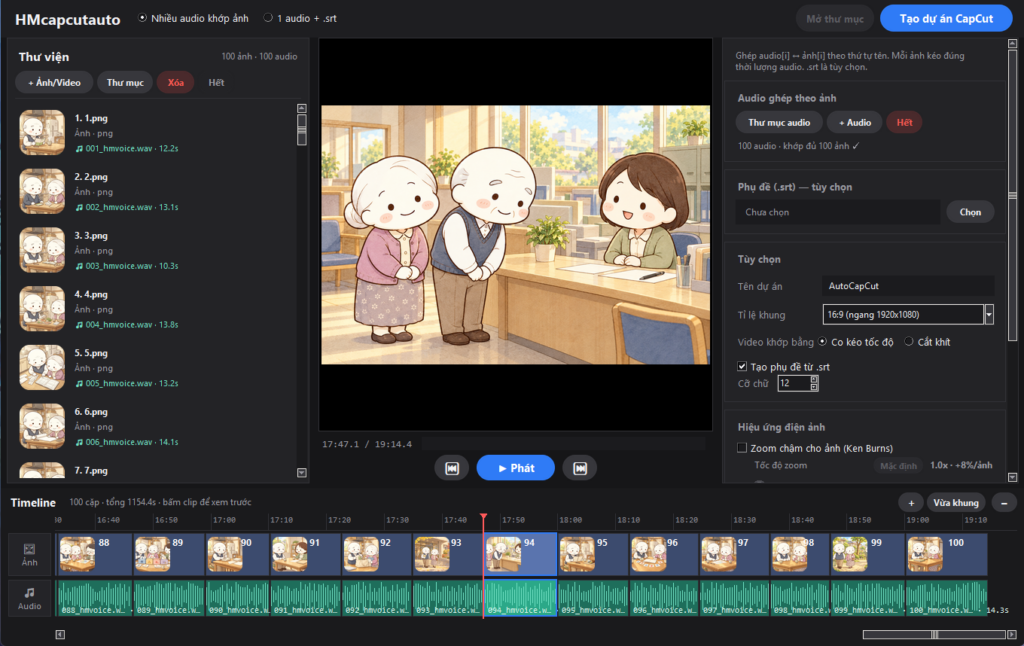
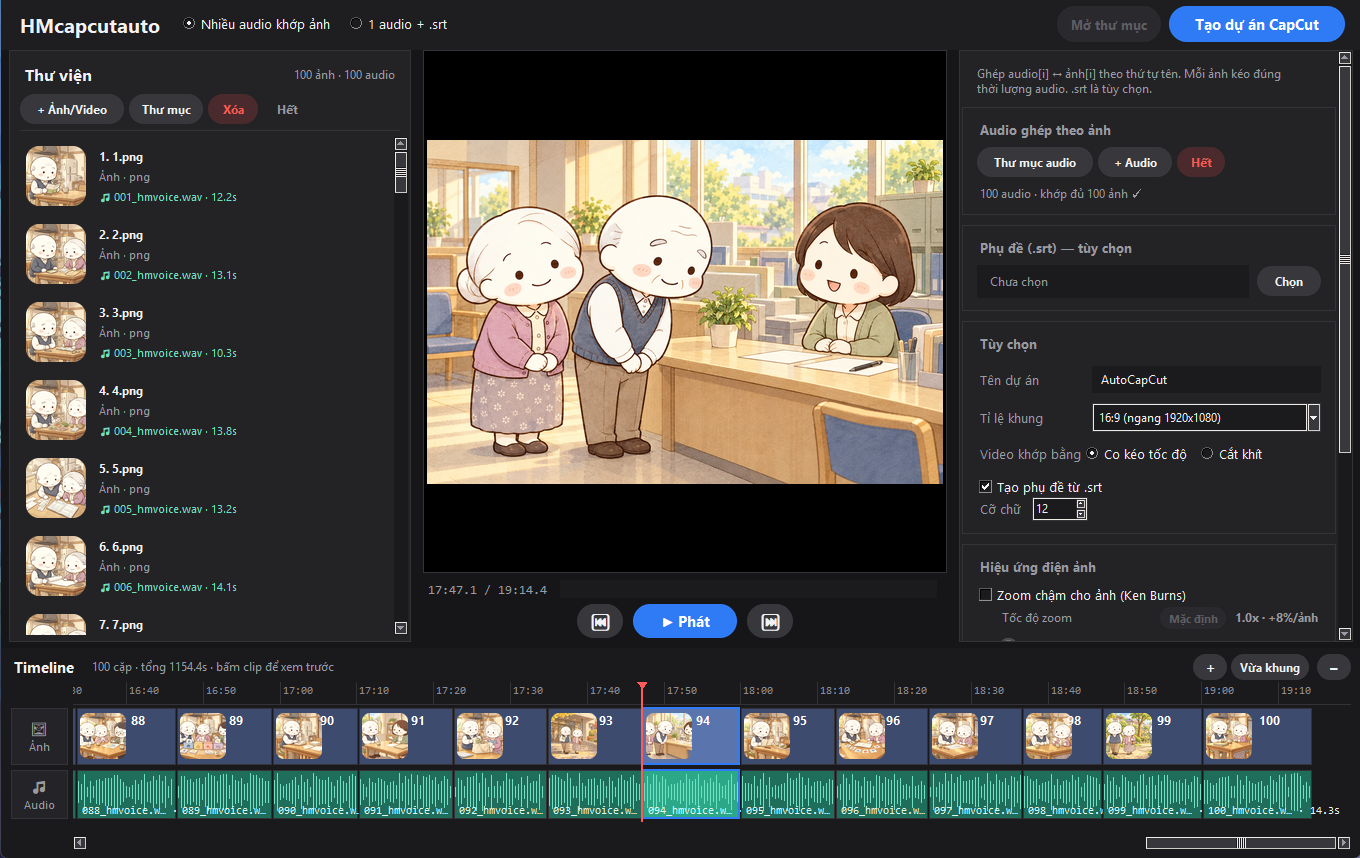
- Giao diện tối quen thuộc: thư viện bên trái, trình phát ở giữa, tùy chọn bên phải.
- Timeline hiển thị hàng ảnh và hàng audio thẳng cột theo thời gian — nhìn là biết cặp nào khớp với cặp nào.
- Bấm vào bất kỳ clip nào trên timeline để nhảy tới và nghe/xem thử đoạn đó.
- Phóng to, thu nhỏ timeline hoặc bấm “Vừa khung” để xem toàn bộ.
✨ Hiệu ứng điện ảnh chỉ bằng một cú tích
- Zoom chậm (Ken Burns): ảnh tĩnh tự phóng to từ từ, tạo cảm giác chuyển động như phim tài liệu. Có thanh kéo tốc độ zoom từ mặc định (+8% mỗi ảnh) đến nhanh gấp 5 lần (+40%).
- Hạt phim cũ (film grain): phủ lớp hạt li ti như phim chiếu thời băng, cho video cảm giác hoài cổ, điện ảnh.
- Bộ lọc màu “Vàng ô liu”: tông màu cổ điển ấm áp, áp cho toàn bộ video.
📝 Phụ đề từ file .srt
- Thêm file
.srt(tùy chọn) để tạo sẵn track phụ đề, chỉnh được cỡ chữ. - Chế độ “1 audio + .srt”: dùng một file giọng đọc dài, mỗi dòng phụ đề tự gán một ảnh/video và căn đúng thời gian.
⚙️ Linh hoạt
- Tỉ lệ khung: 9:16 (TikTok, Shorts, Reels), 16:9 (YouTube), 1:1, 4:5.
- Hỗ trợ cả video clip: tự co kéo tốc độ hoặc cắt cho vừa khít đoạn audio.
- Kết quả là dự án CapCut thật, không phải video đã xuất cứng — mọi ảnh, audio, hiệu ứng vẫn chỉnh sửa được trong CapCut.
Cách sử dụng
- Bấm “+ Ảnh/Video” hoặc “Thư mục” để thêm ảnh.
- Bấm “Thư mục audio” để chọn thư mục chứa các file giọng đọc.
- Xem timeline, bấm ▶ Phát để kiểm tra trước.
- Chọn tỉ lệ khung, tích các hiệu ứng muốn dùng.
- Bấm “Tạo dự án CapCut” → mở CapCut, dự án đã nằm sẵn trong danh sách.
💡 Mẹo: đặt tên ảnh và audio theo cùng một thứ tự (ví dụ
1.png↔01_voice.wav,2.png↔02_voice.wav) để ghép cặp chính xác.
Phù hợp với ai?
- Kênh kể chuyện, truyện tranh, truyện audio dùng ảnh minh họa + giọng đọc.
- Người làm video bằng giọng đọc AI (TTS) và ảnh tạo bằng AI.
- Kênh tài liệu, lịch sử, tâm lý, kiến thức dạng slideshow có thuyết minh.
- Bất kỳ ai cần dựng hàng loạt video theo cùng một khuôn mẫu.
Yêu cầu hệ thống
| Hệ điều hành | Windows 10 / Windows 11 (64-bit) |
| Phần mềm cần có | CapCut PC (bản quốc tế) — đã thử với CapCut 9.5.0 |
| Dung lượng tải về | khoảng 79 MB |
| Ảnh | JPG, PNG, WEBP, BMP, GIF |
| Video | MP4, MOV, MKV, AVI, WEBM, M4V |
| Audio | MP3, WAV, M4A, AAC, FLAC, OGG, WMA, OPUS |
Không cần cài Python hay công cụ nào khác — mọi thứ đã có sẵn trong bộ cài.
Cài đặt
- Tải file
HMcapcutauto-Setup-1.0.0.exe. - Mở file, bấm Tiếp → Cài đặt. Không cần quyền Administrator.
- Mở HMcapcutauto từ Start menu hoặc biểu tượng ngoài Desktop.
Lưu ý khi cài: Windows có thể hiện cảnh báo “Windows protected your PC” (SmartScreen) vì phần mềm chưa có chữ ký số. Bấm More info → Run anyway để tiếp tục.
Gỡ cài đặt: Settings → Apps → HMcapcutauto → Uninstall.
Câu hỏi thường gặp
Phần mềm có xuất video không? Không. HMcapcutauto tạo dự án CapCut; bạn mở trong CapCut để xem, chỉnh thêm và xuất video với chất lượng tùy chọn.
Tạo xong không thấy dự án trong CapCut? Khởi động lại CapCut, dự án sẽ xuất hiện trong danh sách.
Bộ lọc “Vàng ô liu” không hiện? Mở CapCut, áp thử bộ lọc “Vàng ô liu” một lần để CapCut tải bộ lọc về máy, sau đó tạo lại dự án.
Di chuyển ảnh/audio sau khi tạo dự án được không? Không nên. CapCut đọc file theo đúng vị trí cũ — nếu di chuyển hoặc đổi tên, CapCut sẽ báo thiếu file.
Số ảnh và số audio không bằng nhau thì sao? Phần mềm ghép theo số cặp nhỏ hơn và báo rõ ảnh nào chưa có audio để bạn bổ sung.
HMcapcutauto không phải sản phẩm chính thức của CapCut/ByteDance. Phần mềm có sử dụng FFmpeg, phát hành theo giấy phép GPL; giấy phép đi kèm trong thư mục cài đặt.